Ventoy多系统启动盘制作及VMware虚拟机配置使用指南
随着计算机软硬件及外围设备制造技术的不断发展,多系统启动盘和虚拟机配置已成为计算机用户与开发者的必备技能。本文将从Ventoy多系统启动盘的制作方法入手,详细介绍其在实体机上的应用,并结合VMware虚拟机的配置与使用,帮助读者高效管理多操作系统环境。
一、Ventoy多系统启动盘制作
Ventoy是一款开源工具,允许用户将多个ISO镜像文件直接放入U盘,无需反复格式化即可实现多系统启动。制作步骤如下:
1. 准备工作:选择一个容量足够的U盘(建议16GB以上),备份U盘数据,下载Ventoy最新版本。
2. 安装Ventoy:运行Ventoy2Disk工具,选择U盘设备,点击“安装”按钮。注意:此操作会清除U盘所有数据。
3. 添加系统镜像:安装完成后,将Windows、Linux或其他操作系统的ISO文件直接复制到U盘分区中。
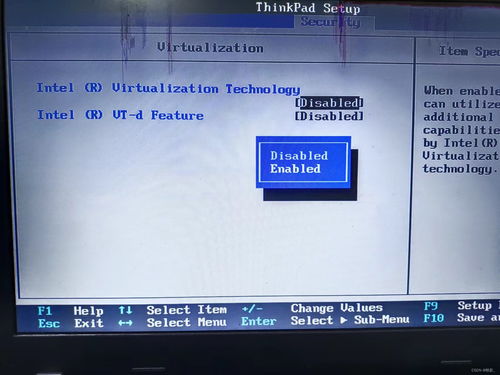
4. 启动测试:重启计算机,进入BIOS/UEFI设置,将U盘设为第一启动项,即可在启动菜单中选择所需系统进行安装或试用。
Ventoy的优势在于兼容性强,支持Legacy BIOS和UEFI模式,且无需解压ISO文件,极大简化了多系统启动盘的制作流程。
二、VMware虚拟机配置与使用
VMware是一款功能强大的虚拟化软件,广泛应用于计算机软硬件测试、开发及外围设备兼容性验证。以下是基本配置步骤:
1. 安装VMware:从官网下载并安装VMware Workstation Pro或Player版本,根据提示完成设置。
2. 创建虚拟机:打开VMware,点击“新建虚拟机”,选择“典型”或“自定义”配置。推荐自定义以优化性能。
3. 配置硬件参数:指定虚拟机内存(建议至少2GB)、处理器核心数、硬盘大小(动态分配可节省空间),并选择网络连接模式(如NAT或桥接)。
4. 安装操作系统:载入ISO镜像文件(可从Ventoy启动盘或本地存储中选择),启动虚拟机并按提示完成系统安装。
5. 外围设备集成:VMware支持USB设备、打印机等外围设备的直通,可在“虚拟机设置”中启用相关选项,便于测试硬件兼容性。
使用虚拟机时,可利用快照功能保存系统状态,方便快速恢复;VMware Tools的安装能提升虚拟机性能和支持拖放文件等高级功能。
三、应用场景与优势
在计算机软硬件制造领域,Ventoy与VMware的结合提供了高效的多系统测试环境:
- 开发者可使用Ventoy启动盘在不同实体机上快速部署系统,而VMware虚拟机则用于隔离测试,避免对主机系统的影响。
- 外围设备制造商可通过虚拟机模拟多种操作系统环境,验证设备驱动兼容性,缩短开发周期。
- 对于普通用户,Ventoy简化了系统维护,而VMware支持同时运行多个操作系统,提升工作效率。
Ventoy多系统启动盘与VMware虚拟机的配置使用,不仅体现了计算机软硬件技术的灵活性,还为外围设备制造和系统管理提供了强大支持。通过掌握这些工具,用户可以更自如地应对多平台需求,推动技术创新与应用。
如若转载,请注明出处:http://www.jingxin-keji.com/product/6.html
更新时间:2026-10-13 18:53:51